
 Алгебра
 Английский
 Биология
 География
 Геометрия
 История
 Русский
 Обществознание
 Физика
 Химия
 Информатика
 Литература
 Математика
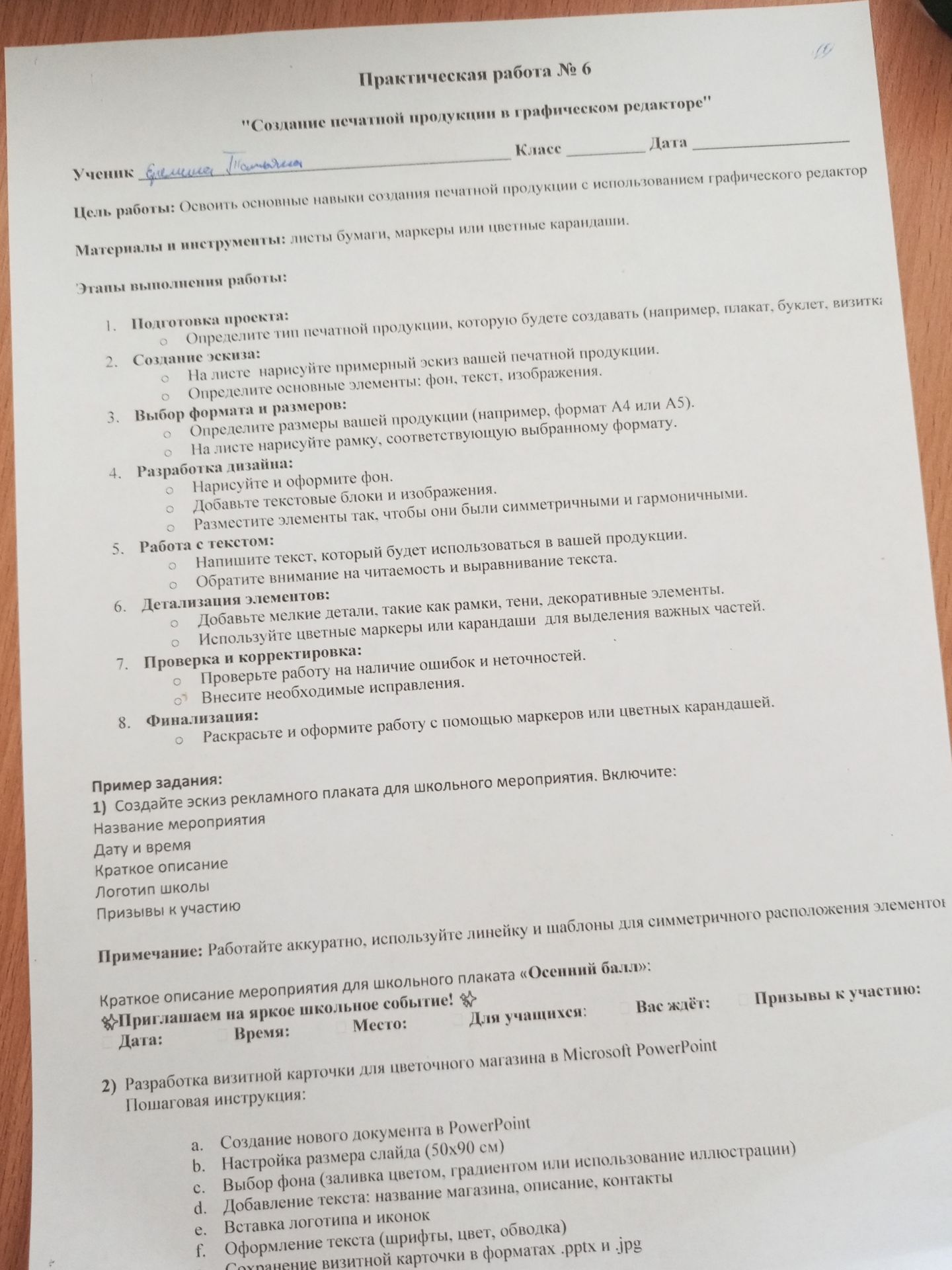
Ответ:
📍Тапни предложение — включится подсветка для легкого переноса текста в тетрадь.
Условный готовый вариант: название и контакты вымышлены для примера; замените их на данные своего магазина.
Макет визитки — «Лепесток»
ЛЕПЕСТОК
Цветы для ваших тёплых мгновений
Букеты на заказ • Доставка
Телефон: +7 (900) 123-45-67
Адрес: ул. Садовая, 12
Соцсети: @lepestok
Пошаговое выполнение в PowerPoint:
- Создайте презентацию: «Файл» → «Создать» → «Пустая презентация».
- Откройте «Дизайн» → «Размер слайда» → «Настроить размер слайда». Установите ширину 9 см и высоту 5 см для стандартной горизонтальной визитки. В задании указано 50×90 см; это, вероятно, размер в миллиметрах, то есть 5×9 см. Если учитель требует именно сантиметры, уточните размер: 50×90 см — это уже крупный плакат, а не визитка.
- Выберите светлый фон, например нежно-кремовый, или добавьте ненавязчивую цветочную иллюстрацию. Сохраните достаточный контраст текста с фоном.
- Добавьте текстовые поля и разместите в них название, короткое описание, телефон, адрес и соцсеть. Название сделайте самым заметным, контакты — хорошо читаемыми.
- Добавьте простой логотип: например, контур цветка рядом с названием. Используйте «Вставка» → «Фигуры» или «Изображения»; небольшие иконки телефона и геолокации поставьте возле контактов.
- Оформите текст одним-двумя шрифтами. Для названия подойдёт выразительный шрифт, для контактов — простой. Проверьте, чтобы надписи не выходили за края и оставались читаемыми.
- Сохраните исходник через «Файл» → «Сохранить как» в формате .pptx. Затем выберите «Файл» → «Экспорт» или «Сохранить как» → JPEG (.jpg). Если будет предложено экспортировать все слайды или только текущий, выберите текущий.
Условный готовый вариант: название и контакты вымышлены для примера; замените их на данные своего магазина.
Макет визитки — «Лепесток»
ЛЕПЕСТОК
Цветы для ваших тёплых мгновений
Букеты на заказ • Доставка
Телефон: +7 (900) 123-45-67
Адрес: ул. Садовая, 12
Соцсети: @lepestok
Пошаговое выполнение в PowerPoint:
- Создайте презентацию: «Файл» → «Создать» → «Пустая презентация».
- Откройте «Дизайн» → «Размер слайда» → «Настроить размер слайда». Установите ширину 9 см и высоту 5 см для стандартной горизонтальной визитки. В задании указано 50×90 см; это, вероятно, размер в миллиметрах, то есть 5×9 см. Если учитель требует именно сантиметры, уточните размер: 50×90 см — это уже крупный плакат, а не визитка.
- Выберите светлый фон, например нежно-кремовый, или добавьте ненавязчивую цветочную иллюстрацию. Сохраните достаточный контраст текста с фоном.
- Добавьте текстовые поля и разместите в них название, короткое описание, телефон, адрес и соцсеть. Название сделайте самым заметным, контакты — хорошо читаемыми.
- Добавьте простой логотип: например, контур цветка рядом с названием. Используйте «Вставка» → «Фигуры» или «Изображения»; небольшие иконки телефона и геолокации поставьте возле контактов.
- Оформите текст одним-двумя шрифтами. Для названия подойдёт выразительный шрифт, для контактов — простой. Проверьте, чтобы надписи не выходили за края и оставались читаемыми.
- Сохраните исходник через «Файл» → «Сохранить как» в формате .pptx. Затем выберите «Файл» → «Экспорт» или «Сохранить как» → JPEG (.jpg). Если будет предложено экспортировать все слайды или только текущий, выберите текущий.
