
 Алгебра
 Английский
 Биология
 География
 Геометрия
 История
 Русский
 Обществознание
 Физика
 Химия
 Информатика
 Литература
 Математика
Ответ:
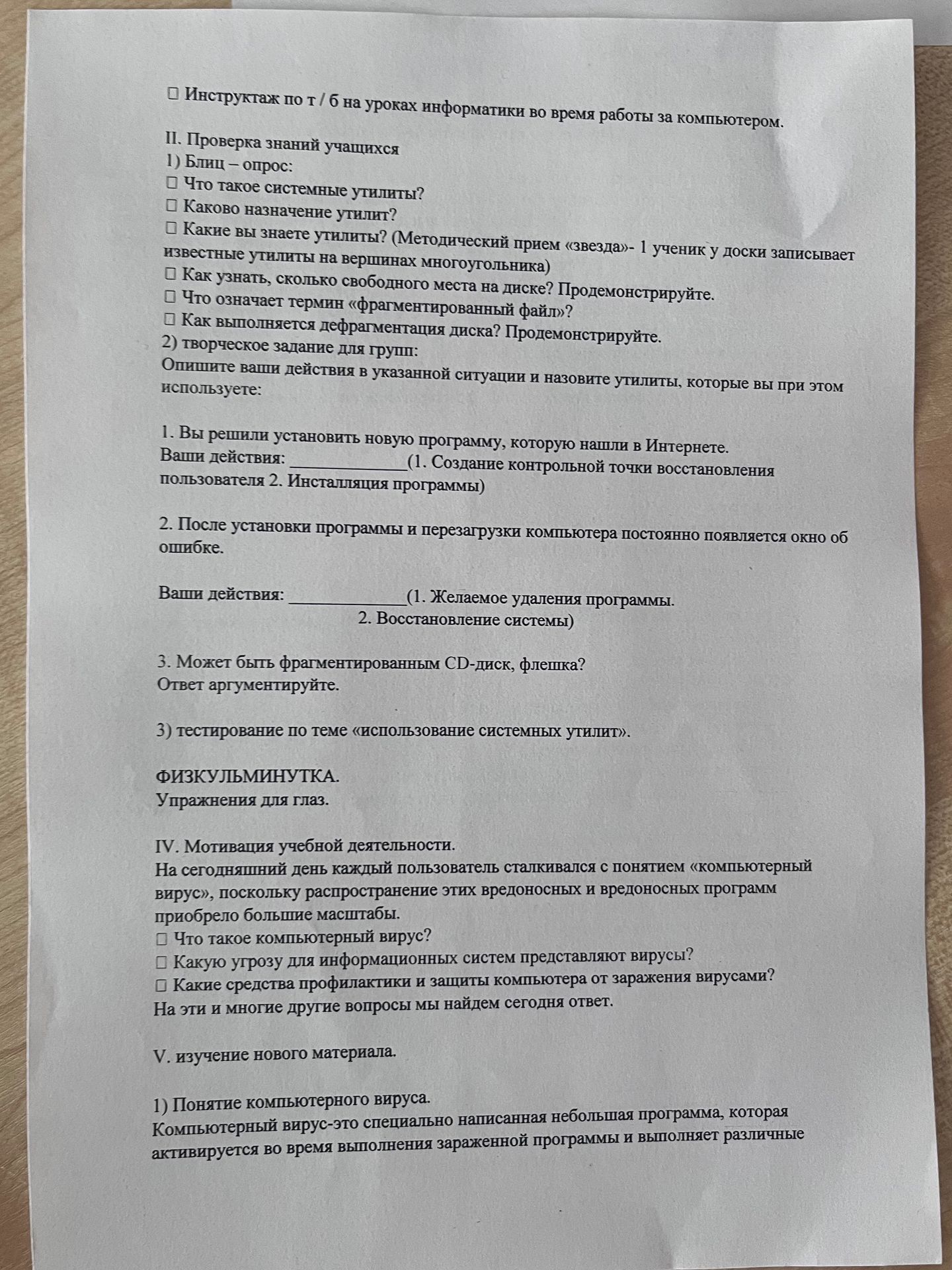
Системные утилиты — служебные программы, которые помогают обслуживать компьютер, операционную систему, диски и файлы.
Утилиты предназначены для диагностики и обслуживания системы: например, для проверки диска, управления файлами, резервного копирования, защиты от вредоносных программ и оптимизации хранения данных.
Примеры: антивирусная программа, средство резервного копирования, архиватор, программа проверки диска, диспетчер задач и средство оптимизации дисков.
В Windows свободное место обычно можно посмотреть в Проводнике: открыть «Этот компьютер» и проверить сведения под нужным диском. Также можно открыть «Параметры» → «Система» → «Память». Расположение пунктов меню зависит от версии системы.
Фрагментированный файл — файл, части которого записаны в разных местах носителя, а не последовательно. Это может замедлить чтение на жёстком диске.
В Windows откройте меню «Оптимизация дисков», выберите диск и нажмите «Оптимизировать». Сначала средство анализирует накопитель, затем выполняет подходящую операцию: для HDD — дефрагментацию, для SSD — оптимизацию, например TRIM. SSD не следует вручную дефрагментировать обычными сторонними средствами: используйте штатную оптимизацию системы.
Системные утилиты — служебные программы, которые помогают обслуживать компьютер, операционную систему, диски и файлы.
Утилиты предназначены для диагностики и обслуживания системы: например, для проверки диска, управления файлами, резервного копирования, защиты от вредоносных программ и оптимизации хранения данных.
Примеры: антивирусная программа, средство резервного копирования, архиватор, программа проверки диска, диспетчер задач и средство оптимизации дисков.
В Windows свободное место обычно можно посмотреть в Проводнике: открыть «Этот компьютер» и проверить сведения под нужным диском. Также можно открыть «Параметры» → «Система» → «Память». Расположение пунктов меню зависит от версии системы.
Фрагментированный файл — файл, части которого записаны в разных местах носителя, а не последовательно. Это может замедлить чтение на жёстком диске.
В Windows откройте меню «Оптимизация дисков», выберите диск и нажмите «Оптимизировать». Сначала средство анализирует накопитель, затем выполняет подходящую операцию: для HDD — дефрагментацию, для SSD — оптимизацию, например TRIM. SSD не следует вручную дефрагментировать обычными сторонними средствами: используйте штатную оптимизацию системы.
