
 Алгебра
 Английский
 Биология
 География
 Геометрия
 История
 Русский
 Обществознание
 Физика
 Химия
 Информатика
 Литература
 Математика
Ответ:
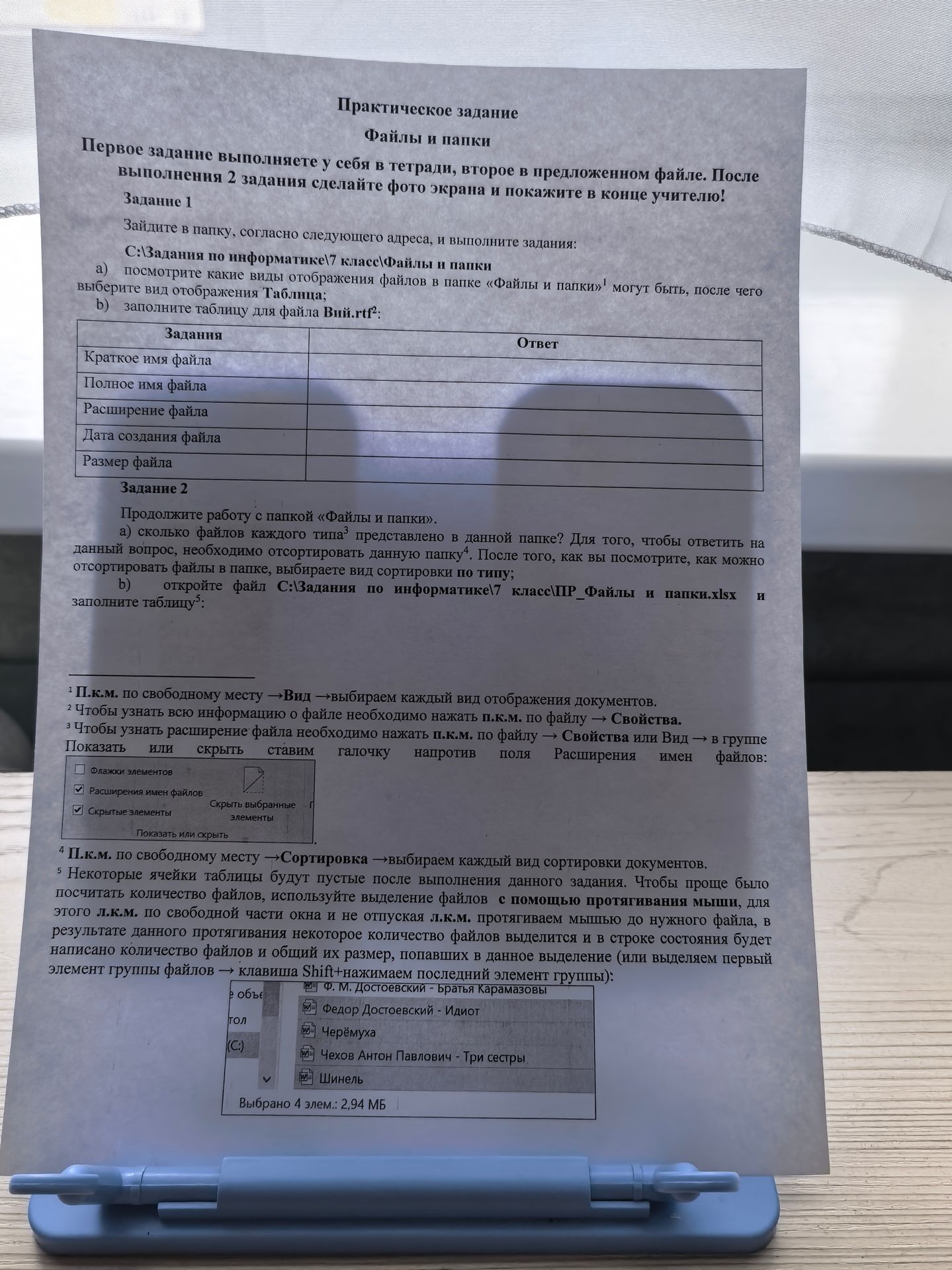
а) В Проводнике Windows обычно доступны виды отображения: «Огромные значки», «Крупные значки», «Обычные значки», «Мелкие значки», «Список», «Таблица» (или «Подробности»), «Плитка» и «Содержимое». Для выполнения задания нужно выбрать «Таблица».
б) Краткое имя и расширение можно определить по указанному названию. Полный путь, дату создания и размер следует посмотреть в свойствах файла на компьютере; этих данных на изображении нет.
| Задание | Ответ |
|---|---|
| Краткое имя файла | Вий |
| Полное имя файла | C:\Задания по информатике\7 класс\Файлы и папки\Вий.rtf |
| Расширение файла | .rtf |
| Дата создания файла | Нельзя определить без доступа к файлу; посмотрите в его свойствах. |
| Размер файла | Нельзя определить без доступа к файлу; посмотрите в его свойствах. |
а) В Проводнике Windows обычно доступны виды отображения: «Огромные значки», «Крупные значки», «Обычные значки», «Мелкие значки», «Список», «Таблица» (или «Подробности»), «Плитка» и «Содержимое». Для выполнения задания нужно выбрать «Таблица».
б) Краткое имя и расширение можно определить по указанному названию. Полный путь, дату создания и размер следует посмотреть в свойствах файла на компьютере; этих данных на изображении нет.
| Задание | Ответ |
|---|---|
| Краткое имя файла | Вий |
| Полное имя файла | C:\Задания по информатике\7 класс\Файлы и папки\Вий.rtf |
| Расширение файла | .rtf |
| Дата создания файла | Нельзя определить без доступа к файлу; посмотрите в его свойствах. |
| Размер файла | Нельзя определить без доступа к файлу; посмотрите в его свойствах. |
