
 Алгебра
 Английский
 Биология
 География
 Геометрия
 История
 Русский
 Обществознание
 Физика
 Химия
 Информатика
 Литература
 Математика
Ответ:
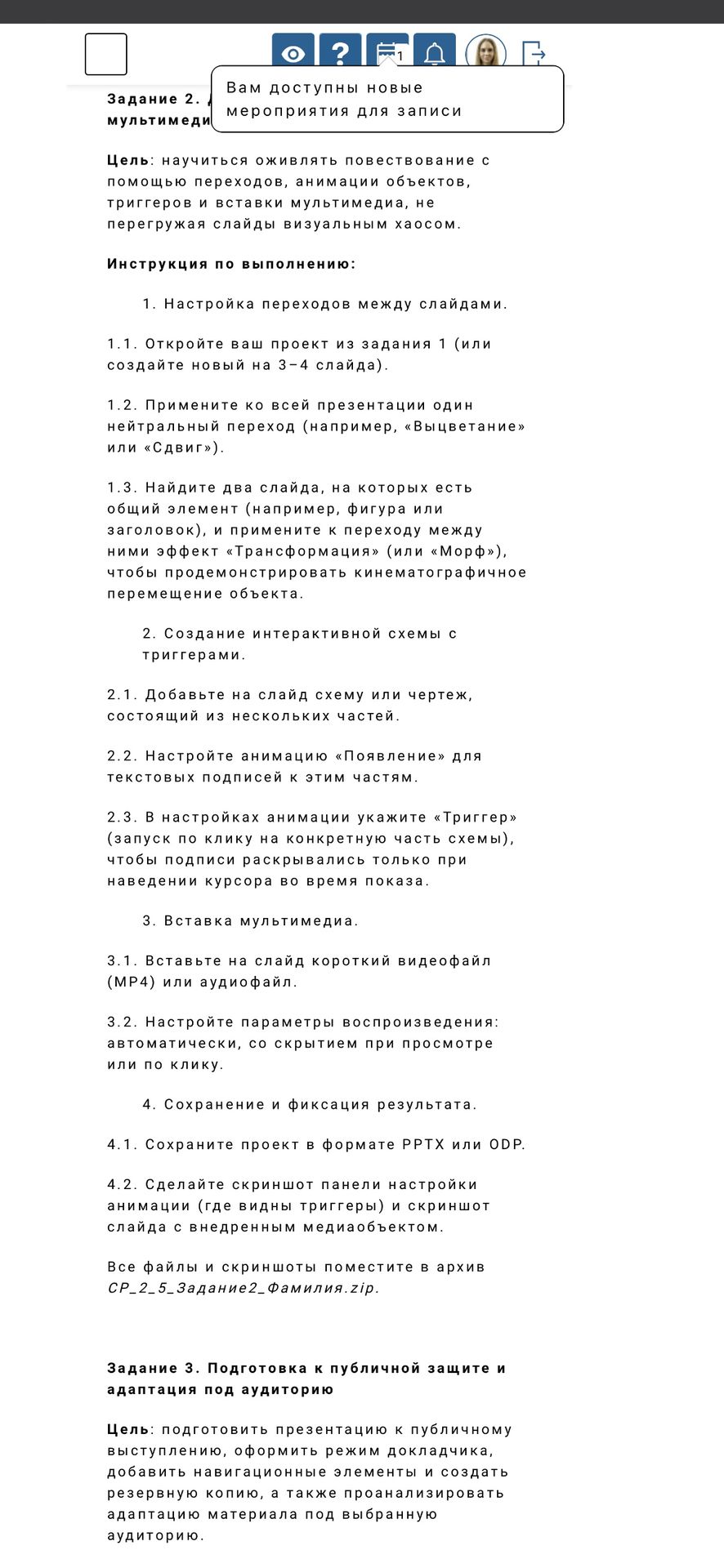
Исходный проект из задания 1 и файл мультимедиа не предоставлены, поэтому создать и сохранить готовые PPTX/ODP, сделать скриншоты и упаковать их в архив здесь невозможно. Ниже — последовательность выполнения для нового проекта из четырёх слайдов; замените примерные материалы своими.
- Создайте презентацию: например, «Круговорот воды». На слайдах разместите заголовок, схему, пояснения и короткое видео или аудио по теме.
- Настройте переходы: выберите нейтральное «Выцветание» и примените ко всем слайдам. Для двух соседних слайдов с общей фигурой продублируйте слайд, измените положение или размер этой фигуры и примените между ними «Трансформация»/«Морф», если программа поддерживает этот эффект.
- Добавьте интерактивную схему: разместите на слайде несколько частей схемы, например «Солнце», «Испарение» и «Облака», а рядом — соответствующие подписи. Для каждой подписи задайте анимацию «Появление» и в настройках времени укажите запуск по щелчку на связанной части схемы. Проверьте триггеры в режиме показа.
- Вставьте медиа: добавьте короткое видео MP4 или аудио. В параметрах воспроизведения выберите запуск по щелчку либо автоматически и при необходимости включите скрытие значка во время показа.
- Сохраните материалы: сохраните презентацию в PPTX или ODP, сделайте требуемые скриншоты панели анимации с триггерами и слайда с медиаобъектом, затем поместите файлы в архив
CP_2_5_Задание2_Фамилия.zip.
Чтобы проверить результат, откройте показ слайдов: убедитесь, что обычные переходы применены ко всей презентации, «Трансформация» перемещает общий объект, подписи появляются по нужным щелчкам, а медиа воспроизводится выбранным способом.
Исходный проект из задания 1 и файл мультимедиа не предоставлены, поэтому создать и сохранить готовые PPTX/ODP, сделать скриншоты и упаковать их в архив здесь невозможно. Ниже — последовательность выполнения для нового проекта из четырёх слайдов; замените примерные материалы своими.
- Создайте презентацию: например, «Круговорот воды». На слайдах разместите заголовок, схему, пояснения и короткое видео или аудио по теме.
- Настройте переходы: выберите нейтральное «Выцветание» и примените ко всем слайдам. Для двух соседних слайдов с общей фигурой продублируйте слайд, измените положение или размер этой фигуры и примените между ними «Трансформация»/«Морф», если программа поддерживает этот эффект.
- Добавьте интерактивную схему: разместите на слайде несколько частей схемы, например «Солнце», «Испарение» и «Облака», а рядом — соответствующие подписи. Для каждой подписи задайте анимацию «Появление» и в настройках времени укажите запуск по щелчку на связанной части схемы. Проверьте триггеры в режиме показа.
- Вставьте медиа: добавьте короткое видео MP4 или аудио. В параметрах воспроизведения выберите запуск по щелчку либо автоматически и при необходимости включите скрытие значка во время показа.
- Сохраните материалы: сохраните презентацию в PPTX или ODP, сделайте требуемые скриншоты панели анимации с триггерами и слайда с медиаобъектом, затем поместите файлы в архив
CP_2_5_Задание2_Фамилия.zip.
Чтобы проверить результат, откройте показ слайдов: убедитесь, что обычные переходы применены ко всей презентации, «Трансформация» перемещает общий объект, подписи появляются по нужным щелчкам, а медиа воспроизводится выбранным способом.
