
 Алгебра
 Английский
 Биология
 География
 Геометрия
 История
 Русский
 Обществознание
 Физика
 Химия
 Информатика
 Литература
 Математика
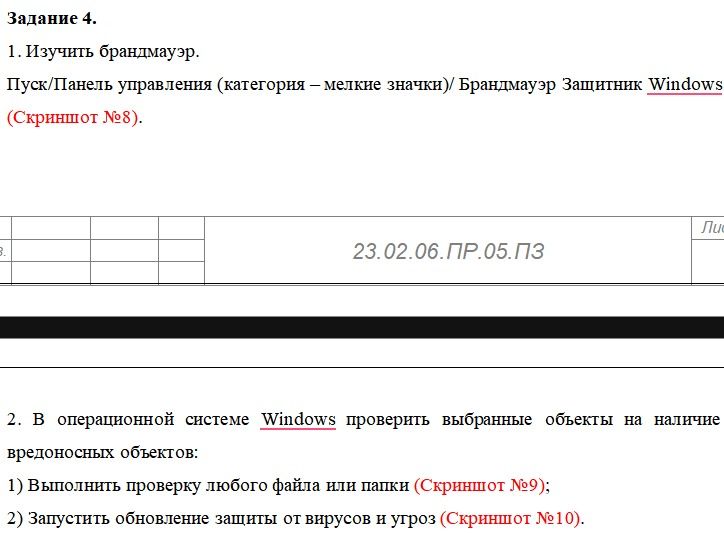
Ответ:
1. Изучение брандмауэра
- Откройте меню «Пуск» и выберите «Панель управления».
- Установите режим просмотра «Мелкие значки».
- Откройте раздел «Брандмауэр Защитника Windows».
- Изучите назначение брандмауэра: он контролирует сетевые подключения и может разрешать или блокировать доступ программ к сети.
- Просмотрите состояние брандмауэра для частной и общедоступной сетей. Самостоятельно отключать защиту без необходимости не следует.
2. Проверка файла или папки
- Откройте проводник и найдите файл или папку для проверки.
- Щёлкните по объекту правой кнопкой мыши.
- Выберите пункт «Проверить с помощью Microsoft Defender» или аналогичный пункт проверки антивирусом.
- Дождитесь завершения проверки.
- Если угрозы не обнаружены, объект считается проверенным. При обнаружении угроз следуйте рекомендациям Microsoft Defender: изолируйте или удалите вредоносный объект.
3. Обновление защиты от вирусов и угроз
- Откройте приложение «Безопасность Windows» через меню «Пуск».
- Перейдите в раздел «Защита от вирусов и угроз».
- В блоке «Обновления защиты от вирусов и угроз» нажмите «Проверить наличие обновлений».
- Дождитесь окончания загрузки и установки доступных обновлений.
- Убедитесь, что сведения о состоянии защиты обновились.
Номера скриншотов в исходном материале не представлены, поэтому их содержимое нельзя воспроизвести. Скриншот №8 должен показывать окно брандмауэра, скриншот №9 — результат проверки выбранного файла или папки, скриншот №10 — процесс или результат обновления защиты.
Ответ: брандмауэр изучен; файл или папка проверены на наличие вредоносных объектов; защита от вирусов и угроз обновлена.
1. Изучение брандмауэра
- Откройте меню «Пуск» и выберите «Панель управления».
- Установите режим просмотра «Мелкие значки».
- Откройте раздел «Брандмауэр Защитника Windows».
- Изучите назначение брандмауэра: он контролирует сетевые подключения и может разрешать или блокировать доступ программ к сети.
- Просмотрите состояние брандмауэра для частной и общедоступной сетей. Самостоятельно отключать защиту без необходимости не следует.
2. Проверка файла или папки
- Откройте проводник и найдите файл или папку для проверки.
- Щёлкните по объекту правой кнопкой мыши.
- Выберите пункт «Проверить с помощью Microsoft Defender» или аналогичный пункт проверки антивирусом.
- Дождитесь завершения проверки.
- Если угрозы не обнаружены, объект считается проверенным. При обнаружении угроз следуйте рекомендациям Microsoft Defender: изолируйте или удалите вредоносный объект.
3. Обновление защиты от вирусов и угроз
- Откройте приложение «Безопасность Windows» через меню «Пуск».
- Перейдите в раздел «Защита от вирусов и угроз».
- В блоке «Обновления защиты от вирусов и угроз» нажмите «Проверить наличие обновлений».
- Дождитесь окончания загрузки и установки доступных обновлений.
- Убедитесь, что сведения о состоянии защиты обновились.
Номера скриншотов в исходном материале не представлены, поэтому их содержимое нельзя воспроизвести. Скриншот №8 должен показывать окно брандмауэра, скриншот №9 — результат проверки выбранного файла или папки, скриншот №10 — процесс или результат обновления защиты.
Ответ: брандмауэр изучен; файл или папка проверены на наличие вредоносных объектов; защита от вирусов и угроз обновлена.
