
 Алгебра
 Английский
 Биология
 География
 Геометрия
 История
 Русский
 Обществознание
 Физика
 Химия
Химия Информатика
 Литература
 Математика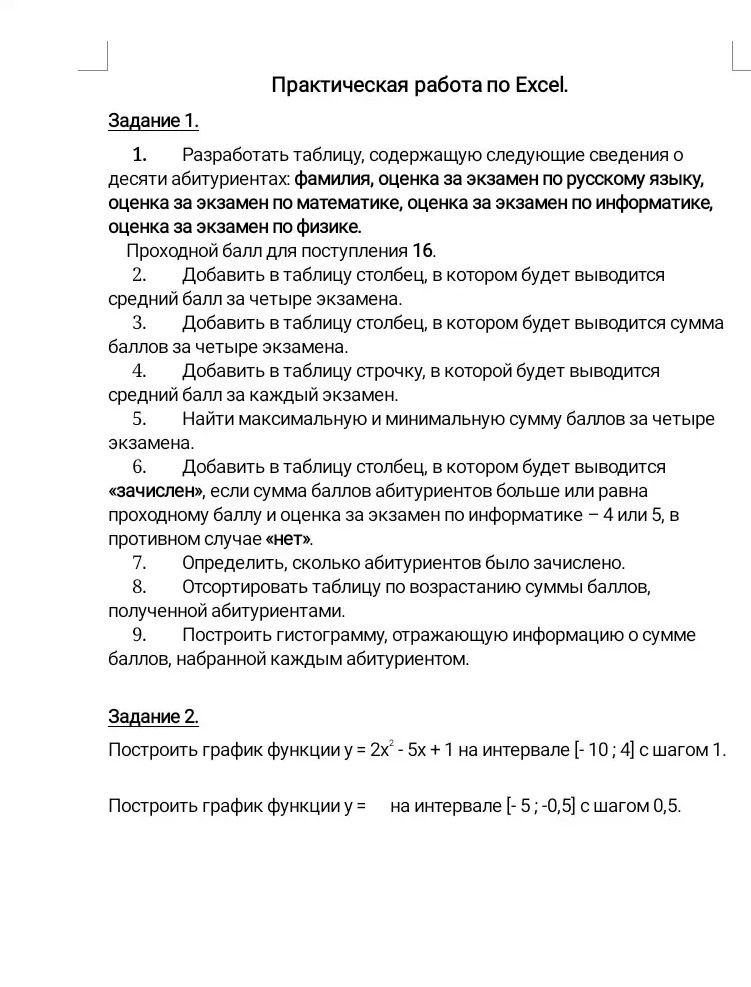
Ответ:
Решение:
Для выполнения этого задания потребуется работа в программе Excel. Ниже представлен алгоритм действий и пример того, как может выглядеть таблица.
Шаг 1: Создание таблицы
Создайте таблицу со следующими столбцами: 'Фамилия', 'Русский язык', 'Математика', 'Информатика', 'Физика'. Введите данные для 10 абитуриентов.
| Фамилия | Русский язык | Математика | Информатика | Физика |
| Иванов | 4 | 5 | 4 | 5 |
| Петров | 3 | 4 | 3 | 4 |
| Сидоров | 5 | 5 | 5 | 5 |
| Кузнецов | 4 | 3 | 4 | 3 |
| Смирнов | 3 | 3 | 3 | 3 |
| Васильев | 5 | 4 | 5 | 4 |
| Михайлов | 4 | 5 | 3 | 4 |
| Федоров | 3 | 3 | 4 | 3 |
| Алексеев | 5 | 5 | 4 | 5 |
| Морозов | 4 | 4 | 5 | 4 |
Проходной балл = 16.
Шаг 2: Расчет среднего балла
Добавьте столбец 'Средний балл'. Формула для ячейки D2 (например): =СРЗНАЧ(B2:E2). Скопируйте формулу для остальных строк.
Шаг 3: Расчет суммы баллов
Добавьте столбец 'Сумма баллов'. Формула для ячейки E2: =СУММ(B2:E2). Скопируйте формулу.
Шаг 4: Средний балл за каждый экзамен
Добавьте строку под таблицей 'Средний балл за экзамен'. Формула для ячейки B12: =СРЗНАЧ(B2:B11). Скопируйте формулу для столбцов C, D, E.
Шаг 5: Максимальная и минимальная сумма баллов
В отдельной ячейке найдите максимальную сумму баллов. Формула: =МАКС(E2:E11). В другой ячейке найдите минимальную сумму баллов. Формула: =МИН(E2:E11).
Шаг 6: Статус зачисления
Добавьте столбец 'Зачислен'. Формула для ячейки F2: =ЕСЛИ(И(E2>=16; D2>=4); "зачислен"; "нет"). Скопируйте формулу.
Шаг 7: Количество зачисленных
В отдельной ячейке подсчитайте количество зачисленных. Формула: =СЧЁТЕСЛИ(F2:F11; "зачислен").
Шаг 8: Сортировка таблицы
Выделите всю таблицу (включая заголовки) и примените сортировку по столбцу 'Сумма баллов' (столбец E) по возрастанию.
Шаг 9: Построение гистограммы
Выделите столбцы 'Фамилия' и 'Сумма баллов'. Перейдите во вкладку 'Вставка' -> 'Диаграммы' -> 'Гистограмма' -> 'Гистограмма с группировкой'.
Примечание: Конкретные значения и результат сортировки зависят от введенных данных.
